
Portainer ile Docker Yönetimi: VPS Sunucuda Mükemmel
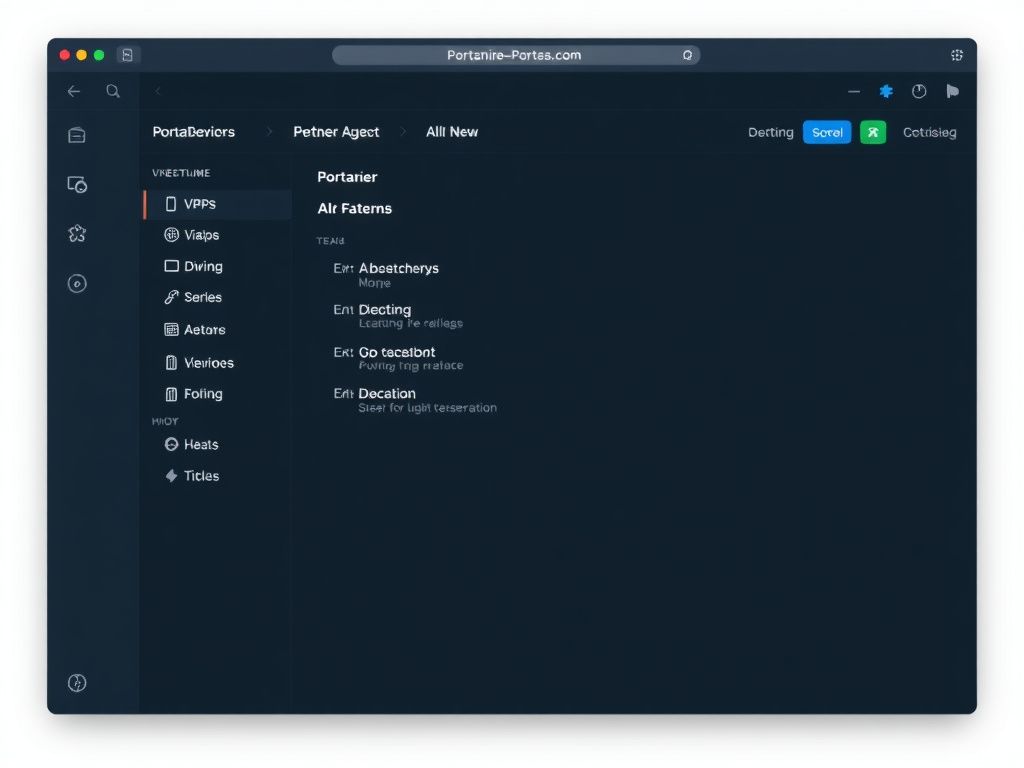
Portainer ile Docker Yönetimi: VPS Sunucunuzda Konteynerleri Kolayca Yönetin

<a href="https://kuponturk.com/" title="Kupon Türk En iyi Web Hosting, VPS, VDS Sunucu İndirimleri ve Kuponları”>Portainer ile Docker Yönetimi, VPS sunucunuzda konteynerleri yönetmenin en pratik yoludur. Bu rehberde, Portainer’ı nasıl kuracağınızı ve kullanacağınızı adım adım öğreneceksiniz. İster yeni başlıyor olun ister deneyimli bir kullanıcı, Portainer’ın sağladığı kolaylıkla sunucularınızı yönetmek artık çok daha basit.
Docker, uygulamaları konteynerler içinde çalıştırmak için endüstri standardı haline geldi. Ancak komut satırından Docker kullanmak, özellikle birden fazla konteyner ve servis olduğunda karmaşık olabilir. İşte burada Portainer devreye girer. Portainer, web tabanlı bir arayüz sunarak Docker ortamınızı görsel olarak yönetmenizi sağlar. Bu sayede konteyner oluşturma, başlatma, durdurma, logları görüntüleme ve daha fazlasını kolaylıkla yapabilirsiniz.
Neden Portainer ile Docker Yönetimi?
Portainer, Docker yönetimini basitleştiren açık kaynaklı bir araçtır. Komut satırı bilgisi gerektirmeden, tarayıcı üzerinden tüm Docker kaynaklarınızı yönetebilirsiniz. Özellikle görsel bir arayüz tercih edenler için idealdir. Ayrıca, Portainer’ın sunduğu özellikler sayesinde zaman kazanırsınız ve hataları azaltırsınız.
Portainer’ın Avantajları
- Kolay Kullanım: Web arayüzü sayesinde Docker komutlarını ezberlemenize gerek kalmaz.
- Görsel İzleme: Konteynerlerin durumunu, kaynak kullanımını ve loglarını grafiksel olarak görebilirsiniz.
- Hızlı Kurulum: Portainer’ı Docker üzerinden tek komutla kurabilirsiniz.
- Çoklu Ortam Desteği: Docker Swarm, Kubernetes ve hatta uzak Docker sürümlerini yönetebilirsiniz.
- Rol Tabanlı Erişim: Ekip üyelerine farklı yetkiler vererek Güvenliği artırabilirsiniz.
Bu avantajlar, Portainer’ı hem bireysel geliştiriciler hem de ekipler için vazgeçilmez kılıyor. Özellikle Docker kurulumu sonrasında yönetim aracı olarak Portainer’ı tercih etmek, iş akışınızı hızlandırır.
Portainer Kurulumu: Adım Adım
VPS sunucunuza Portainer kurmak oldukça basittir. Öncelikle Docker’ın kurulu olduğundan emin olun. Eğer Docker yoksa, Docker kurulumu rehberimizi takip edebilirsiniz. Ardından, aşağıdaki adımları izleyerek Portainer’ı kurabilirsiniz.
Adım 1: Portainer Veri Birimi Oluşturma
Portainer, yapılandırma verilerini saklamak için bir Docker volume kullanır. Bu, güncellemelerde veri kaybını önler. Öncelikle aşağıdaki komutla bir volume oluşturun:
docker volume create portainer_dataAdım 2: Portainer Konteynerini Başlatma
Volume oluşturulduktan sonra, Portainer konteynerini başlatabilirsiniz. Aşağıdaki komut, Portainer’ı 9000 portunda çalıştırır ve Docker socket’ine bağlar:
docker run -d -p 8000:8000 -p 9000:9000 --name portainer --restart=always -v /var/run/docker.sock:/var/run/docker.sock -v portainer_data:/data portainer/portainer-ce:latestBu komut, Portainer’ı arka planda çalıştırır ve sunucunuzun 9000 portunda erişilebilir hale getirir. `–restart=always` seçeneği, sunucu yeniden başlatıldığında Portainer’ın otomatik olarak başlamasını sağlar.
Adım 3: Portainer Arayüzüne Erişim
Kurulum tamamlandıktan sonra tarayıcınızdan `http://sunucu-ip:9000` adresine gidin. İlk açılışta bir yönetici kullanıcı oluşturmanız istenecektir. Kullanıcı adı ve güçlü bir şifre belirleyin. Ardından, Docker ortamınıza bağlanmak için “Docker” seçeneğini seçin ve devam edin. Artık Portainer’ın ana panosunu göreceksiniz.
Portainer Arayüzünü Tanıma
Portainer arayüzü, solda bir menü ve ana alanda içerik olacak şekilde tasarlanmıştır. Menüde şu bölümler bulunur: Dashboard, Containers, Images, Networks, Volumes, Stacks, Services (Swarm modunda) ve Settings. Her bölüm, ilgili kaynakları yönetmenize olanak tanır.
Dashboard
Dashboard, genel bir bakış sunar: çalışan konteyner sayısı, görüntü sayısı, ağ ve volume bilgileri. Ayrıca, kaynak kullanımı (CPU, bellek) grafiklerle gösterilir. Bu sayede sunucunuzun durumunu hızlıca kontrol edebilirsiniz.
Containers
Bu bölümde tüm konteynerlerinizi listeleyebilir, yeni konteyner oluşturabilir, mevcut olanları başlatabilir, durdurabilir, yeniden başlatabilir veya silebilirsiniz. Ayrıca, konteyner loglarını görüntüleme, terminale erişme ve istatistikleri izleme gibi işlemler de buradan yapılır.
Images
Docker imajlarınızı buradan yönetebilirsiniz. Yeni imaj indirebilir, mevcut imajları silebilir veya imaj detaylarını görüntüleyebilirsiniz. Ayrıca, imaj oluşturma (build) işlemlerini de buradan gerçekleştirebilirsiniz.
Networks ve Volumes
Network bölümünde Docker ağlarınızı oluşturabilir ve yönetebilirsiniz. Volumes bölümünde ise veri birimlerinizi görüntüleyip yönetebilirsiniz. Bu sayede veri kalıcılığını sağlamak için gerekli ayarları yapabilirsiniz.
Portainer ile Konteyner Yönetimi
Portainer’ın en çok kullanılan özelliklerinden biri konteyner yönetimidir. Yeni bir konteyner oluşturmak için “Containers” bölümüne gidin ve “Add container” butonuna tıklayın. Açılan sayfada, kullanmak istediğiniz imajı seçin, konteyner adını belirleyin ve port, volume, environment değişkenleri gibi ayarları yapın. Bu işlemleri komut satırına göre çok daha hızlı ve hatasız yapabilirsiniz.
Portainer ile Docker Compose Kullanımı
Portainer, Docker Compose dosyalarını da destekler. “Stacks” bölümünden yeni bir stack oluşturabilir, docker-compose.yml dosyanızı yapıştırabilir ve tek tıkla tüm servisleri başlatabilirsiniz. Bu özellik, çoklu konteyner uygulamalarını yönetmeyi inanılmaz kolaylaştırır.
Örneğin, bir web uygulaması için Nginx ve MySQL konteynerlerini birlikte çalıştırmak istiyorsanız, bir compose dosyası oluşturup Portainer üzerinden çalıştırabilirsiniz. Bu sayede her konteyneri ayrı ayrı yönetmek zorunda kalmazsınız.
Portainer Güvenlik Ayarları
Portainer, güvenlik açısından da çeşitli seçenekler sunar. İlk kurulumda yönetici şifresi belirlenir ve bu şifre güçlü olmalıdır. Ayrıca, Portainer’ı SSL ile koruyabilir veya ters proxy arkasında çalıştırabilirsiniz. Bu sayede arayüze şifreli bağlantı ile erişim sağlarsınız.
Rol Tabanlı Erişim Kontrolü
Portainer, kullanıcı ve ekip oluşturmanıza olanak tanır. Her kullanıcıya farklı roller atayarak yetkilerini belirleyebilirsiniz. Örneğin, bazı kullanıcılar yalnızca izleme yapabilirken, bazıları konteyner oluşturabilir. Bu özellik, birden fazla kişinin aynı sunucuyu kullandığı durumlarda güvenliği artırır.
Portainer ile İlgili İpuçları
Portainer’ı daha etkili kullanmak için birkaç ipucu:
- Düzenli Yedekleme: Portainer veri birimini düzenli olarak yedekleyin. Bu sayede herhangi bir sorunda yapılandırmanızı geri yükleyebilirsiniz.
- Güncellemeleri Takip Edin: Portainer’ın yeni sürümlerini düzenli olarak kontrol edin ve güncelleyin. Yeni özellikler ve güvenlik yamaları sunulur.
- Etiket Kullanımı: Konteynerlerinize etiketler ekleyerek gruplamak, yönetimi kolaylaştırır.
- Kaynak İzleme: Portainer’ın istatistik özelliğini kullanarak konteynerlerin kaynak kullanımını takip edin. Bu sayede performans sorunlarını önceden tespit edebilirsiniz.
Portainer ile Docker yönetimi, CI/CD pipeline gibi gelişmiş iş akışlarıyla da entegre edilebilir. Örneğin, uygulamanızın yeni sürümünü otomatik olarak dağıtmak için Portainer’ı kullanabilirsiniz.
Portainer Alternatifleri ve Sonuç
Portainer dışında Docker yönetim araçları olarak Rancher, Shipyard ve Docker UI gibi seçenekler de vardır. Ancak Portainer, basitliği ve kullanıcı dostu arayüzü ile öne çıkar. Özellikle küçük ve orta ölçekli projeler için idealdir.
VPS sunucunuzda Docker kullanıyorsanız, Portainer’ı mutlaka denemelisiniz. Kurulumu birkaç dakika sürer ve size sağladığı konfor ile sunucu yönetimini daha keyifli hale getirir. Ayrıca, VPN kurulumu gibi diğer görevlerle birlikte kullanarak sunucunuzu daha verimli hale getirebilirsiniz.
Şimdi harekete geçin ve VPS sunucunuza Portainer’ı kurun. Konteynerlerinizi görsel olarak yönetmenin rahatlığını yaşayın. Eğer henüz VPS sunucunuz yoksa, güvenilir bir sağlayıcıdan bir tane edinin ve bu rehberi uygulayın. Portainer ile Docker yönetimi, sunucu deneyiminizi bir üst seviyeye taşıyacak. Unutmayın, doğru araçlarla işler her zaman daha kolaydır!