
Docker Kurulumu: VPS Sunucuda Adım Adım Rehber

Docker Kurulumu: VPS Sunucunuzu Konteynerlerle Tanıştırın
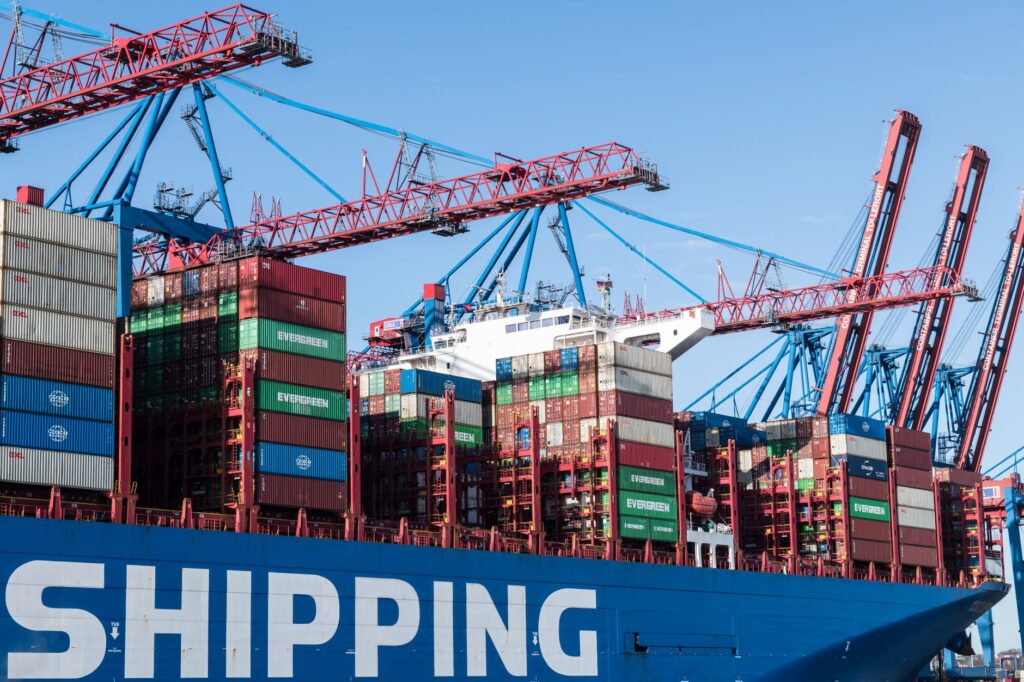
Docker Kurulumu, VPS sunucunuzun potansiyelini katlayacak en etkili adımlardan biridir. Konteyner teknolojisi sayesinde uygulamalarınızı izole ortamlarda çalıştırabilir, kaynak kullanımını optimize edebilir ve dağıtım süreçlerini hızlandırabilirsiniz. Bu rehberde, sıfırdan bir VPS sunucuya Docker kurulumunu ve temel konteyner yönetimini adım adım anlatacağız. İster yeni başlıyor olun ister deneyimli, bu içerik size rehberlik edecek.
VPS sunucunuzda Docker kullanmak, uygulamalarınızı Hızlıca dağıtmanızı ve ölçeklendirmenizi sağlar. Özellikle VPS performans ipuçları ile birleştiğinde, sunucunuzdan maksimum verim alabilirsiniz. Docker, her uygulamayı kendi konteynerinde çalıştırarak bağımlılık çatışmalarını ortadan kaldırır ve taşınabilirliği artırır.
VPS Sunucuda Docker Kurulumu İçin Ön Hazırlık
Docker kurulumuna başlamadan önce, VPS sunucunuzun güncel olduğundan emin olun. SSH ile sunucunuza bağlanın ve aşağıdaki komutları çalıştırın:
sudo apt update && sudo apt upgrade -yBu işlem, sistem paketlerinizi günceller ve olası güvenlik açıklarını kapatır. Ayrıca, sunucunuzun 64-bit bir işletim sistemine sahip olduğunu ve çekirdek sürümünün 3.10 veya üzeri olduğunu doğrulayın. Docker, bu özellikleri gerektirir.
Gerekli Bağımlılıkları Yükleyin
Docker’ın sorunsuz çalışması için bazı bağımlılıkların yüklenmesi gerekir:
sudo apt install apt-transport-https ca-certificates curl software-properties-common -yBu paketler, Docker deposuna güvenli bir şekilde erişmenizi sağlar. Kurulum tamamlandıktan sonra, Docker’ın resmi GPG anahtarını ekleyin:
curl -fsSL https://download.docker.com/linux/ubuntu/gpg | sudo gpg --dearmor -o /usr/share/keyrings/docker-archive-keyring.gpgDocker Kurulumu Nasıl Yapılır?
Artık Docker kurulumu için hazırsınız. Aşağıdaki adımları sırasıyla uygulayın:
- Docker deposunu ekleyin:
echo "deb [arch=$(dpkg --print-architecture) signed-by=/usr/share/keyrings/docker-archive-keyring.gpg] https://download.docker.com/linux/ubuntu $(lsb_release -cs) stable" | sudo tee /etc/apt/sources.list.d/docker.list > /dev/null - Paket listesini güncelleyin:
sudo apt update - Docker’ı yükleyin:
sudo apt install docker-ce docker-ce-cli containerd.io -y - Docker servisini başlatın ve etkinleştirin:
sudo systemctl start docker && sudo systemctl enable docker
Kurulumun doğru yapıldığını test etmek için sudo docker run hello-world komutunu çalıştırın. “Hello from Docker!” mesajını görürseniz, Docker başarıyla kurulmuş demektir.
Kullanıcınızı Docker Grubuna Ekleyin
Her komutta sudo kullanmak zorunda kalmamak için mevcut kullanıcınızı docker grubuna ekleyin:
sudo usermod -aG docker $USERÇıkış yapıp tekrar giriş yapın. Artık docker ps gibi komutları sudo’suz çalıştırabilirsiniz. Bu adım, Docker kurulumu sonrası kullanım kolaylığı sağlar.
Docker Konteyner Yönetimi Temelleri
Docker kurulumu tamamlandığına göre, şimdi konteyner yönetimine geçebiliriz. Docker konteynerleri, uygulamalarınızı çalıştırmak için hafif ve taşınabilir birimlerdir. İşte temel komutlar:
- Konteyner oluşturma ve çalıştırma:
docker run -d -p 80:80 nginx(Nginx web sunucusunu arka planda başlatır) - Çalışan konteynerleri listeleme:
docker ps - Konteyner durdurma:
docker stop <container_id> - Konteyner silme:
docker rm <container_id> - İmaj listeleme:
docker images
Docker imajları, konteynerlerin şablonlarıdır. Docker Hub’dan hazır imajlar indirebilir veya kendi imajlarınızı oluşturabilirsiniz. Örneğin, bir WordPress sitesi kurmak için docker run -d -p 8080:80 wordpress komutunu kullanabilirsiniz. Daha karmaşık kurulumlar için VPS Sunucuda WordPress Kurulumu rehberimize göz atabilirsiniz.
Docker Compose ile Çoklu Konteyner Yönetimi
Docker Compose, birden fazla konteyneri tanımlamak ve yönetmek için kullanılır. Örneğin, bir web uygulaması için web sunucusu, veritabanı ve önbellek konteynerlerini tek bir dosyada tanımlayabilirsiniz. Docker Compose kurulumu için:
sudo apt install docker-compose -yArdından, bir docker-compose.yml dosyası oluşturup docker-compose up -d komutuyla tüm servisleri başlatabilirsiniz. Bu, özellikle oyun sunucusu kurulumu gibi çok bileşenli projelerde işinizi kolaylaştırır.
Docker Güvenlik İpuçları
Docker kurulumu sonrası güvenlik önlemleri almak önemlidir. İşte dikkat edilmesi gerekenler:
- Konteynerleri root olarak çalıştırmayın: Mümkünse kullanıcı izinlerini kısıtlayın.
- İmajları güvenilir kaynaklardan indirin: Docker Hub’da resmi imajları tercih edin.
- Güvenlik duvarı ayarlarını yapın: Yalnızca gerekli portları açın. VPS Güvenlik Duvarı Kurulumu rehberimiz bu konuda yardımcı olacaktır.
- Docker’ı güncel tutun:
sudo apt update && sudo apt upgradekomutlarıyla Docker ve bağımlılıklarını düzenli olarak güncelleyin.
Docker ile Verimliliği Artırın
Docker kurulumu, VPS sunucunuzda uygulama dağıtımını ve yönetimini kökten değiştirir. Konteynerler sayesinde her uygulama izole bir ortamda çalışır, böylece bir uygulamadaki sorun diğerlerini etkilemez. Ayrıca, kaynak kullanımı optimize edilir ve sunucu maliyetleriniz düşer. Eğer VPS’inizde hâlâ Docker kullanmıyorsanız, bugün başlamanın tam zamanı. Unutmayın, Docker öğrenmek başlangıçta biraz zaman alsa da, uzun vadede size büyük esneklik ve kontrol sağlar. Şimdi harekete geçin ve VPS sunucunuzda Docker’ı kurarak konteyner dünyasına adım atın!